
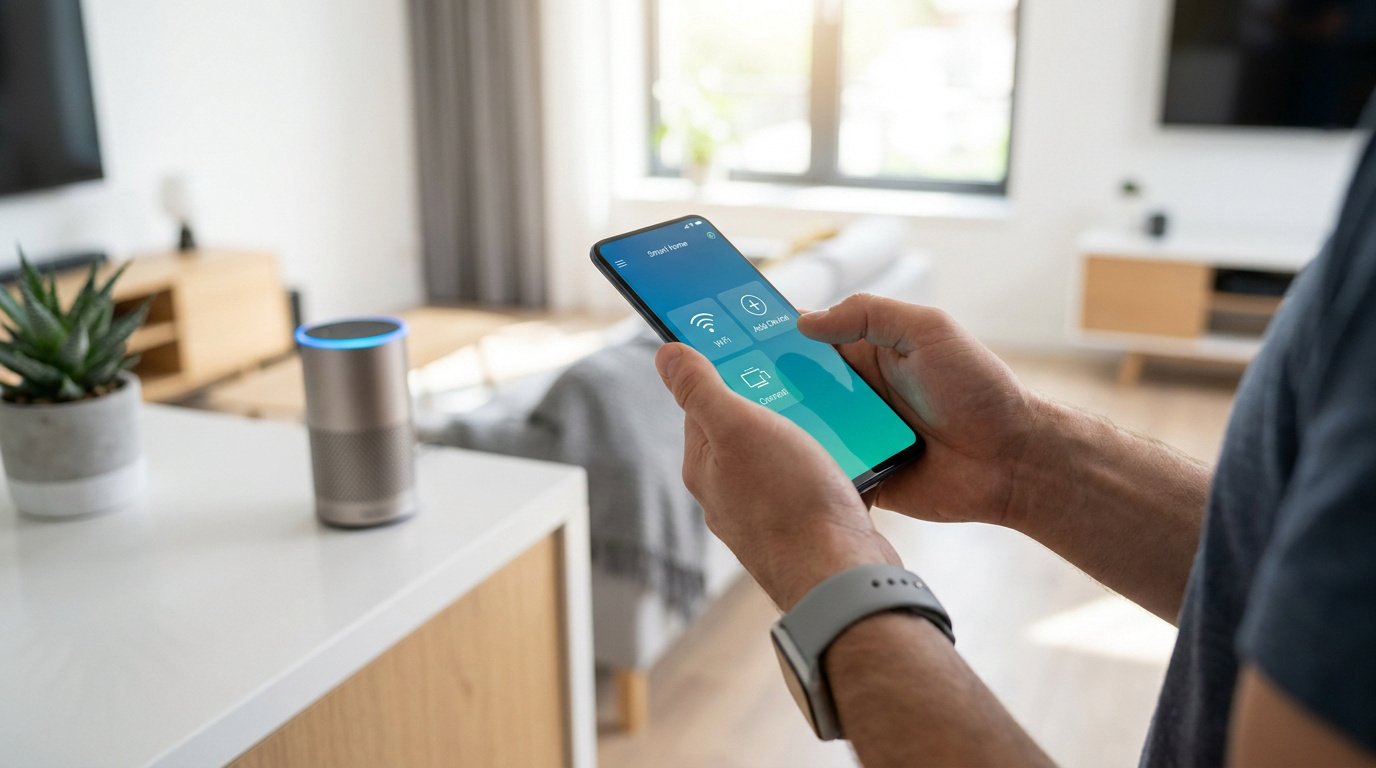
L’écosystème Google Home Premium prévoit d’intégrer l’intelligence artificielle Gemini dès le printemps 2026 pour transformer la gestion domestique en une expérience proactive. Cette évolution repose sur une synergie accrue entre les protocoles de détection et la compréhension naturelle des commandes vocales par l’assistant.
Pourtant, la perte de temps lors du premier appairage reste un point de friction majeur pour de nombreux utilisateurs. Cet article détaille la méthode pour ok google configurer mon appareil en exploitant le Bluetooth Low Energy afin de garantir une synchronisation immédiate et sécurisée de vos données.
- Configuration via la commande vocale : guide de démarrage immédiat en 2026
- Processus de jumelage : transfert de données vers un nouveau smartphone
- Diversité des équipements : paramétrage des TV et enceintes connectées
- Résolution des anomalies : comment réagir en cas d’échec de détection ?
Configuration via commande vocale : guide de démarrage immédiat en 2026
La configuration 2026 repose sur le Bluetooth Low Energy et la commande vocale « OK Google, configure mon appareil ». Le jumelage nécessite l’activation préalable de Voice Match et des services de localisation pour une détection instantanée. Cette identité vocale est le pilier de votre sécurité.
Activation de l’Assistant Google et reconnaissance Voice Match
Ouvrez les paramètres de votre compte sur le téléphone d’origine. Activez l’option de détection vocale permanente. Prononcez les phrases requises pour calibrer votre empreinte unique dans le système sécurisé.
Le système enregistre votre fréquence vocale spécifique. Cette étape garantit que seul votre profil peut valider le transfert de données.
Utilisez ces réglages pour préserver votre anonymat en ligne lors de la configuration initiale des services. La reconnaissance biométrique renforce la protection de vos informations personnelles.
Prérequis techniques pour une détection automatique fluide
Vérifiez que le Wi-Fi et le Bluetooth sont actifs sur les deux terminaux. Les appareils doivent se situer à moins de trente centimètres l’un de l’autre. Désactivez le mode avion pour permettre les échanges radio. Branchez-les sur secteur si possible.
Le Bluetooth et le Wi-Fi doivent être actifs, la proximité maintenue à moins de 30 cm, la batterie chargée et la localisation activée.
Une batterie chargée évite les coupures durant la phase critique de découverte. La proximité physique réduit les interférences environnantes.
- Bluetooth activé
- Wi-Fi 5GHz privilégié
- Localisation autorisée
Processus de jumelage : transfert de données vers un nouveau smartphone
Une fois les appareils détectés, le transfert des informations personnelles commence pour assurer une continuité parfaite de votre environnement numérique.
Étapes de synchronisation du compte Google entre appareils
Validez la notification sur votre ancien écran. Le système copie vos mots de passe et préférences. Les applications démarrent leur téléchargement immédiatement.
Les fichiers cloud se synchronisent sans intervention. Retrouvez vos historiques et contacts en quelques secondes. C’est une succès-story technologique.
Simplifiez la reprise de vos abonnements de divertissement grâce à cette automatisation. Vos accès restent actifs sans saisie manuelle. La transition s’achève avec fluidité.
Gestion des permissions Bluetooth et localisation pour le couplage
Le protocole Bluetooth Low Energy identifie le matériel vierge. La localisation confirme votre proximité immédiate. Acceptez les accès au micro et à la position. Ces autorisations sont temporaires.
Sans ces accès, la configuration rapide reste impossible. Le chiffrement protège vos échanges. Vérifiez toujours les mentions légales durant l’opération.
Référez-vous à la loi informatique et libertés pour comprendre le cadre légal. Ce dispositif assure la protection de votre vie privée.
| Protocole | Utilité technique |
|---|---|
| Bluetooth LE | Détection et appairage |
| Localisation | Sécurisation du transfert |
Diversité des équipements : paramétrage des TV et enceintes connectées
Au-delà des téléphones, l’écosystème domestique profite de la même simplicité de configuration grâce à des outils de gestion centralisés.
Utilisation de l’application Google Home pour la gestion domestique
Téléchargez l’application sur votre terminal pour piloter vos écrans. Ajoutez un équipement via le symbole plus. L’interface détecte automatiquement les téléviseurs compatibles à proximité.
Attribuez chaque objet à une pièce précise. Cette organisation facilite les commandes vocales futures. L’expérience utilisateur est ici primordiale pour votre confort quotidien.
Une interface structurée garantit une fluidité totale. Consultez ce guide sur l’optimisation des interfaces de gestion pour parfaire votre installation technique.
Protocoles Matter et réglages sans fil des périphériques tiers
Le standard Matter unifie la communication entre marques. Scannez le code QR sur l’emballage de l’enceinte. La configuration s’achève sans saisir de clé Wi-Fi complexe.
Pour les enceintes sans écran, suivez les instructions vocales du haut-parleur. Un signal sonore confirme le jumelage. Les objets connectés deviennent enfin réellement accessibles.
| Type d’appareil | Méthode de détection | Temps moyen |
|---|---|---|
| Smartphone | Fast Pair | Ultra-rapide |
| Android TV | App Google Home | Rapide |
| Enceinte | Matter / QR Code | Simplifié |
Dites « ok google configurer mon appareil » ou « Hey Google, synchronise mes appareils » pour actualiser vos équipements liés.
Résolution des anomalies : comment réagir en cas d’échec de détection ?
Malgré la fiabilité des protocoles actuels, certains obstacles techniques peuvent parfois ralentir la reconnaissance de vos nouveaux accessoires.
Dépannage des notifications de configuration absentes
Si rien ne s’affiche, rendez-vous manuellement dans les paramètres Google. Cherchez l’onglet dédié à la configuration des appareils proches. Lancez une recherche forcée pour réveiller les puces Bluetooth.
Vérifiez que les services Google Play sont à jour sur l’ancien téléphone. Une version obsolète bloque souvent les nouvelles fonctionnalités de transfert. Un guide complet peut vous aider à mettre à jour.
Assurez-vous aussi que le mode économie d’énergie est bien désactivé. Une attention particulière à la sécurisation des flux de données garantit une liaison stable lors de la requête ok google configurer mon appareil.
Une réinitialisation d’usine reste l’ultime recours. Notez que certains services cloud obsolètes, comme Belkin Wemo, ne sont plus supportés, provoquant des échecs de détection irrémédiables.
Réinitialisation du processus et sécurisation des comptes gérés
En cas de blocage persistant, effectuez une réinitialisation d’usine du nouvel appareil. Maintenez les touches volume et allumage pour accéder au menu de secours. Cette action efface les erreurs de cache accumulées. Recommencez ensuite la procédure depuis le début.
Les comptes professionnels nécessitent parfois une validation de l’administrateur informatique. Vérifiez les restrictions imposées par votre entreprise sur le partage de données. Utilisez un hébergement web sécurisé pour vos sauvegardes.
Consultez ce guide pour choisir votre hébergement web pour la gestion de vos données cloud.
Maîtriser le protocole pour ok google configurer mon appareil garantit une synergie immédiate entre vos équipements Matter, Bluetooth et Voice Match. Activez vos services de localisation et validez la synchronisation pour sécuriser votre écosystème numérique dès maintenant. Transformez durablement votre confort domestique grâce à cette intégration technologique fluide et performante.
FAQ
Comment initier la configuration de mon nouvel appareil via la commande vocale ?
Pour lancer le processus en 2026, assurez-vous que votre périphérique est sous tension et à proximité immédiate de votre smartphone. Prononcez distinctement la commande « OK Google, configure mon appareil ». Cette action active le balayage via le protocole Bluetooth Low Energy pour identifier le matériel vierge et déclencher l’interface de jumelage automatique.
Il est impératif que les services de localisation et le Bluetooth soient activés au préalable. Une notification contextuelle apparaîtra sur votre écran pour vous guider dans les étapes de synchronisation et de sécurisation de votre nouvel équipement.
Quelles sont les conditions techniques requises pour une détection fluide ?
Une configuration réussie repose sur plusieurs prérequis matériels et logiciels. Votre terminal mobile doit fonctionner sous Android 9.0 ou une version ultérieure pour l’application Google Home, et disposer d’une puce Bluetooth 4.0 minimum. Pour une communication optimale, maintenez une distance de moins de trente centimètres entre les deux appareils durant la phase de découverte.
Veillez également à ce que vos terminaux soient connectés à un réseau Wi-Fi stable et que le mode économie d’énergie soit désactivé. Une batterie suffisamment chargée ou un branchement sur secteur est vivement recommandé pour éviter toute interruption critique lors du transfert des données de configuration.
Comment activer la reconnaissance Voice Match pour personnaliser mon expérience ?
L’activation de Voice Match s’effectue via l’application Google Home en accédant aux paramètres de l’Assistant Google. Cette technologie permet à l’intelligence artificielle de créer une empreinte vocale unique, garantissant que seuls vos profils autorisés accèdent à vos données personnelles, telles que votre agenda ou vos préférences musicales.
Le système vous demandera de prononcer plusieurs phrases clés pour calibrer la reconnaissance. Une fois cette étape validée, l’Assistant pourra distinguer votre voix de celle des autres membres du foyer, offrant ainsi des résultats strictement personnels et sécurisés sur l’ensemble de vos enceintes et écrans connectés.
Quelle est la procédure à suivre si l’appareil n’est pas détecté automatiquement ?
En cas d’échec de la détection automatique, vous devez intervenir manuellement dans les paramètres Google de votre smartphone. Accédez à la section dédiée aux appareils et au partage, puis lancez une recherche forcée des périphériques à proximité. Si le problème persiste, vérifiez que les services Google Play sont à jour, car une version obsolète peut bloquer les protocoles de communication récents.
Si aucune notification n’apparaît malgré ces vérifications, effectuez un redémarrage de vos équipements. Pour les cas les plus complexes, une réinitialisation d’usine du nouvel appareil peut être nécessaire afin d’effacer les erreurs de cache et de réinitialiser le cycle d’annonce Bluetooth.
Comment configurer un équipement tiers compatible avec le standard Matter ?
Le protocole Matter simplifie l’interopérabilité entre les marques. Pour ajouter un tel appareil, ouvrez l’application Google Home, cliquez sur le symbole d’ajout et sélectionnez « Appareil compatible avec Matter ». Il vous suffira alors de scanner le code QR présent sur le produit ou son emballage pour finaliser l’association sans saisir de clés Wi-Fi complexes.
L’avantage majeur de ce standard réside dans sa capacité de contrôle local. Les commandes sont exécutées directement sur votre réseau domestique via Wi-Fi ou Thread, ce qui réduit la latence et augmente la fiabilité, même en l’absence de connexion internet active vers le cloud.
Est-il possible de synchroniser mes préférences entre plusieurs smartphones ?
Absolument. La synchronisation de votre compte Google assure une continuité parfaite de votre environnement numérique. En validant la notification de transfert sur votre ancien appareil, le système copie automatiquement vos mots de passe, vos historiques et vos applications vers le nouveau terminal. Vos photos et documents stockés sur le cloud se synchronisent ensuite en arrière-plan.
Pour garantir la sécurité de cette opération, vous pouvez gérer la liste des sessions actives dans la section Sécurité de votre compte Google. Cela vous permet de superviser chaque accès et de déconnecter à distance tout appareil que vous n’utiliseriez plus, préservant ainsi l’intégrité de vos informations personnelles.